Ausgaben
Spesen hochladen
Um eine Spesenabrechnung zu erstellen gibt es zwei Startmöglichkeiten:
- Variante: Beleg als PDF-Datei oder Bild-Datei mittels Drag-and-Drop in die Übersicht von "Meine Spesen" einfügen. Dabei wird automatisch eine Spesenrechnung erstellt.
- Variante: Über den Button "Neu"

- WICHTIG: Die gescannten Belege müssen auf jeden Fall gut leserlich sein!

- Wenn Variante 1 gewählt wird, listet Odoo die eingefügte Spesenrechnung als Auswahlmöglichkeit auf. Zur weiteren Bearbeitung wird diese neue erstellte Zeile angeklickt. Zusätzlich wird durch die Variante Drag-and-Drop die Spesenabrechnung digitalisiert und automatisch befüllt, dazu den Button "digitalisieren" und "aktualisieren" klicken.
- Im Bild zu sehen, eine neu erstelle Zeile durch den Vorgang Drag-and-Drop:

- Die digitalen Belege müssen so eingescannt/fotografiert werden, dass folgende Infos gut lesbar sind:
- Vollständige Firmierung und Anschrift des Verkäufers (Lieferant)
- Quittungs-/Rechnungsnummer
- Kauf-/Lieferdatum
- Steuernummer, und/oder Umsatzsteuer-ID (UID-Nr.)
- Artikel/Produkte (ggf. Angabe der Menge)
- Nettobetrag
- Mehrwertsteuer in % und Euro
- Bruttobetrag
Spesenabrechnung befüllen
Die neu erstellte Spesenabrechnung soll nun vollständig ausgefüllt werden:
- Zuerst wird die Kategorie ausgewählt.
- Handelt es sich bei der Spesenrechnung um eine Ausgabe für das Büro, wird zusätzlich unterschieden zwischen Büroversorgung Reinigung, Büroversorgung Nahrung und Büromaterial!
- Fallen an einer Rechnung mehrere Kategorien zusammen, z.B. Reinigungsmittel Büro und Obst, sprich Nahrung, müssen diese Ausgaben mit dem Button "Ausgabe aufteilen" separiert werden!
- Als zweiten Schritt die Beschreibung korrekt anführen. Dabei wird eine kurze und prägnante Überschrift gewählt.
- In Schritt 3 wird der Gesamtbetrag eingetragen. Wurde der Beleg anfangs per Drag-and-Drop eingefügt, wurde der Betrag bereits automatisch eingetragen, daher den Betrag auf Richtigkeit überprüfen.
- Im vierten Schritt wird der Steuersatz richtig eingetragen bzw. auf Korrektheit geprüft.
- Bei Rechnungen (Quittungen) aus dem EU-Ausland muss die enthaltene Mehrwertsteuer auf der Rechnung in Odoo immer auf 0% korrigiert werden.
- Beispiel einer Hotelrechnung aus
Deutschland für die roosi GmbH Österreich:
Brutto-Betrag der Hotelrechnung beträgt EUR 87,00 mit einem Steuersatz von 7% > Erfassung in Odoo > Steuersatz: 0%
- Nun erfolgt die Auswahl der Bezahlart. Diese kann privat vom Mitarbeiter abgewickelt worden sein oder vom Unternehmen z.B. per Firmenkreditkarte.
- In der nächsten Spalte wird nun das Datum der Spesenabrechnung eingetragen bzw. kontrolliert.
- Das Konto ist für jede Kategorie vordefiniert (Feld ist nur für Buchhaltung ersichtlich!).
- Das Feld "An Kunden berechnen" wird leer gelassen. Wenn Spesen an ein Projekt gebunden sind, wird das im nächsten Schritt in der Kostenverteilung angegeben.
- In Schritt neun wird die Kostenverteilung eingetragen.
- Handelt es sich um eine Büroausgabe, so trägst du die Kostenstelle des jeweiligen Office ein.
- War die Ausgabe für dich, so trägst du deine Kostenstelle ein (Namenkürzel + Kostenstelle).
- Fallen Ausgaben zum Firmenauto an, so hinterlegst du deine persönliche Kostenstelle und die des Fahrzeugs.
- Handelt es sich um eine Projektbezogene Ausgabe, so hinterlegst du die Kostenstelle des jeweiligen Projekts.
- Das entsprechende Unternehmen auswählen - AT oder DE.
- Kontrolliere, ob ein Beleg angehängt ist. Wenn kein Beleg angehängt ist, führe Schritt 12 aus.
- "Beleg anhängen" auswählen und hochladen. Um die erste Spesenabrechnung zu speichern, drücke auf die schwarze Wolke, mit dem Pfeil nach oben ausgerichtet (ganz oben zu finden).
- Sind weitere Belege vorhanden, dann wähle den Button "Neu" und starte denselben Durchgang von vorne.
- Sind verschiedene Kategorien auf dem Kassenbeleg/Rechnung angedruckt, dann wird die Ausgabe aufgeteilt. Verschiedene Kategorien können Reinigungsmittel und Büromaterialien sein.
- Dazu den Button "Ausgabe aufteilen" bedienen, die Summe separieren und für jede Summe die richtige Kategorie und den richtigen Steuersatz auswählen.
- Wird beispielsweise einmal im Monat bei dem örtlichen Nahversorger ein Großeinkauf für das Büro getätigt und verschiedene Sachen wie Kaffee, Zucker, Toilettenpapier und Spülmittel gekauft. So muss diese Ausgabe in ihre Kategorien und Steuersätze aufgeteilt werden!
- Sind keine weiteren Spesen vorhanden, dann wird eine Abrechnung erstellt. Dazu den Button "Abrechnung erstellen" ausführen. Eine detaillierte Beschreibung dazu im nächsten Abschnitt.

Ausgabe aufteilen
- In dieser Einstellung kann die Ausgabe in verschiedenste Bereiche aufgeteilt werden. In diesem Beispiel teilen wir die Ausgabe in Büro Nahrung und Büro Reinigung auf. Zusätzlich wurden unterschiedliche Steuersätze vergeben und der Betrag korrigiert. Am Ende wird mit dem Button "Ausgabe aufteilen" bestätigt.

Abrechnung erstellen
- Variante 1: In der letzten Spesenabrechnung den Button "Abrechnung erstellen" anklicken. Es öffnet sich ein neues Fenster.
- Variante 2: Zurück zu "Meine Spesen", die neu erstellten Spesen (blaue Schrift) per Checkbox auswählen und Button "Abrechnung erstellen" anklicken. Es öffnet sich ein neues Fenster.
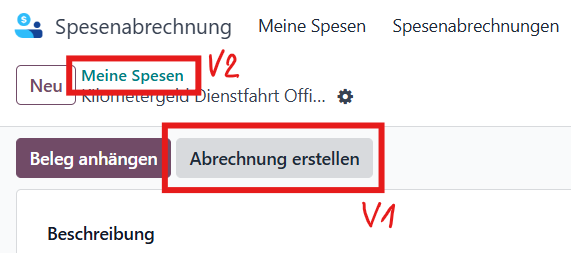
Variante 1 oder Variante 2
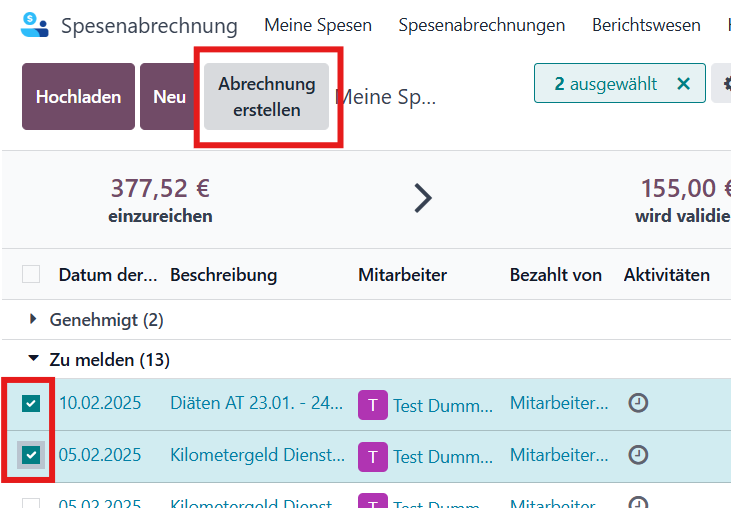
V2: Checkbox aller Spesen auswählen > Abrechnung erstellen
- Zuerst wird ein Titel vergeben.
- Für Variante 1 können nun alle weiteren erstellten Spesen zusammengeführt werden. Alle Spesen die im Vorhinein mittels dem Button "Neu" erstellt wurden können unter "Zeile hinzufügen" beigefügt werden.
- Bevor die Ausgabe eingereicht wird, ist eine Kontrolle des Journals notwendig. Bitte darauf achten, dass das Feld Journal mit dem Text "Lieferantenrechnungen" ausgefüllt ist.
- Am Ende erfolgt die Bestätigung mittels "Beim Manager einreichen".
- Die Spesenabrechnung wird somit an den Vorgesetzten weitergeleitet und von diesem überprüft. Erst wenn dieser das OK gibt, gelangt die Abrechnung weiter an die Finance-Abteilung. Bei fehlenden oder falschen Inhalt kann die Finance-Abteilung die Spesenabrechnung ebenso ablehnen.

Bezahlung mit Firmenkreditkarte
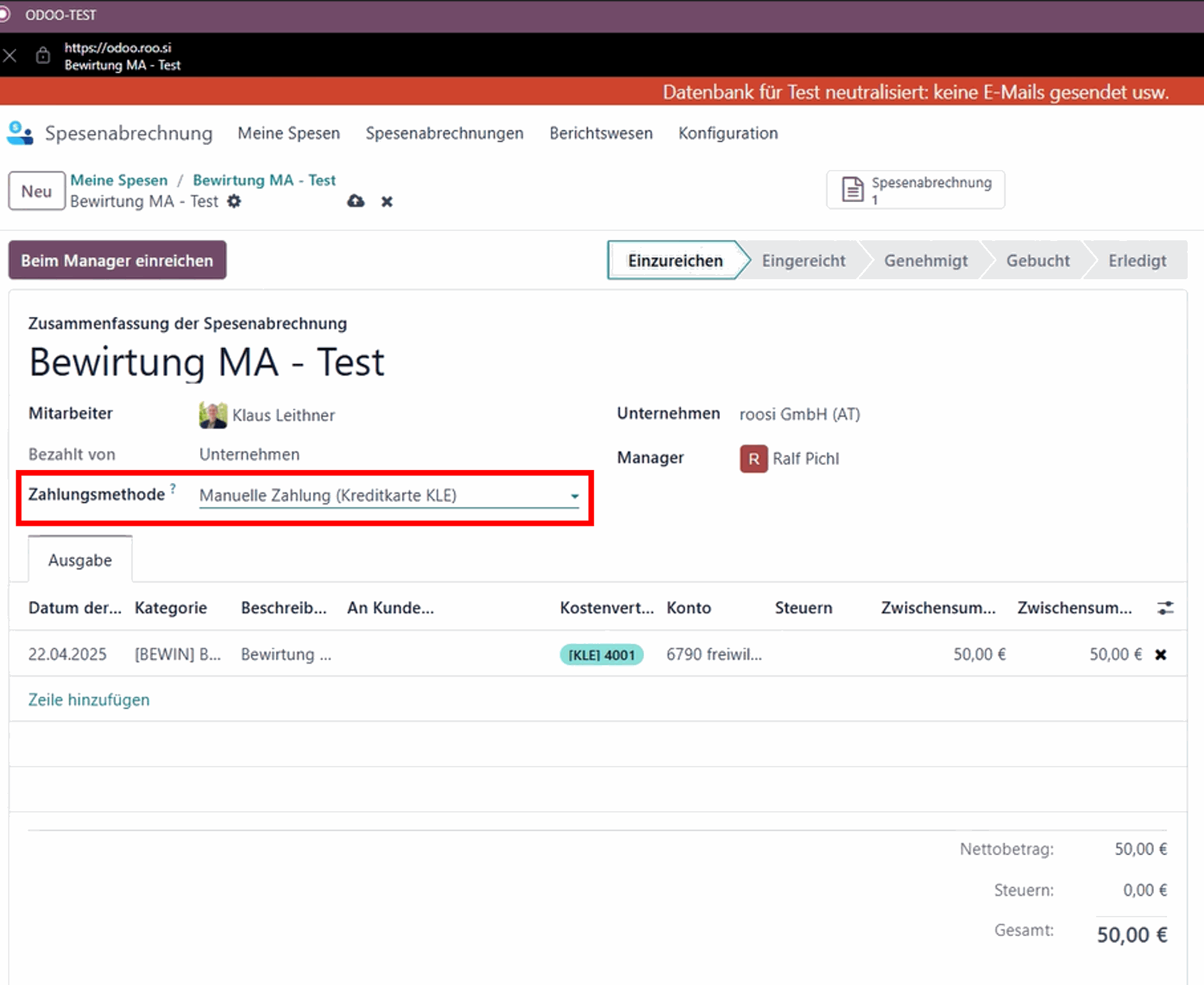
- Mitarbeiter*innen mit einer Firmenkreditkarte sollten darauf achten, dass alle Ausgaben mit der Firmenkreditkarte mit der Zahlungsmethode “manuelle Zahlung (Kreditkarte X)“ hinterlegt werden.
- Bei der Erstellung einer Abrechnung muss ebenfalls die manuelle Zahlung und die zugehörige Firmenkreditkarte ausgewählt werden “manuelle Zahlung (Kreditkarte X)“, um sicherzustellen, dass die Ausgaben korrekt zugeordnet und verarbeitet werden.
Routex/Shell Karten
Aufgabe Manager
Die Aufgabe der Manager ist es, die gesamte Spesenabrechnung auf ihre Richtigkeit zu überprüfen. Dabei gilt es folgende Schritte zu kontrollieren:
- sind alle Informationen angeführt (Datum, Grund der Ausgabe, ...)?
- sind Belege hinterlegt und lesbar?
- Stimmen der Betrag, Steuersatz, die Kategorie und die Kostenverteilung?
Wurden alle Punkte korrekt angegeben, kann der Manager die Spesenabrechnung freigeben.
Fehlen Informationen, Belege oder sonstiges, dann lehnt der Manager den Antrag ab und begründet die Ablehnung. Der Mitarbeiter kann nun die Spesenabrechnung auf Entwurf zurücksetzen, ausbessern und erneut einreichen.


Offene Fragen
Bei Fragen zum Thema Spesen- bzw. Reiseabrechnung wende dich bitte an das Projekt-Management-Team aramazt.khabayan@roo.si, melanie.bernert@roo.si oder klaus.leithner@roo.si.